Screenshot di HP Android: Power + Volume Bawah
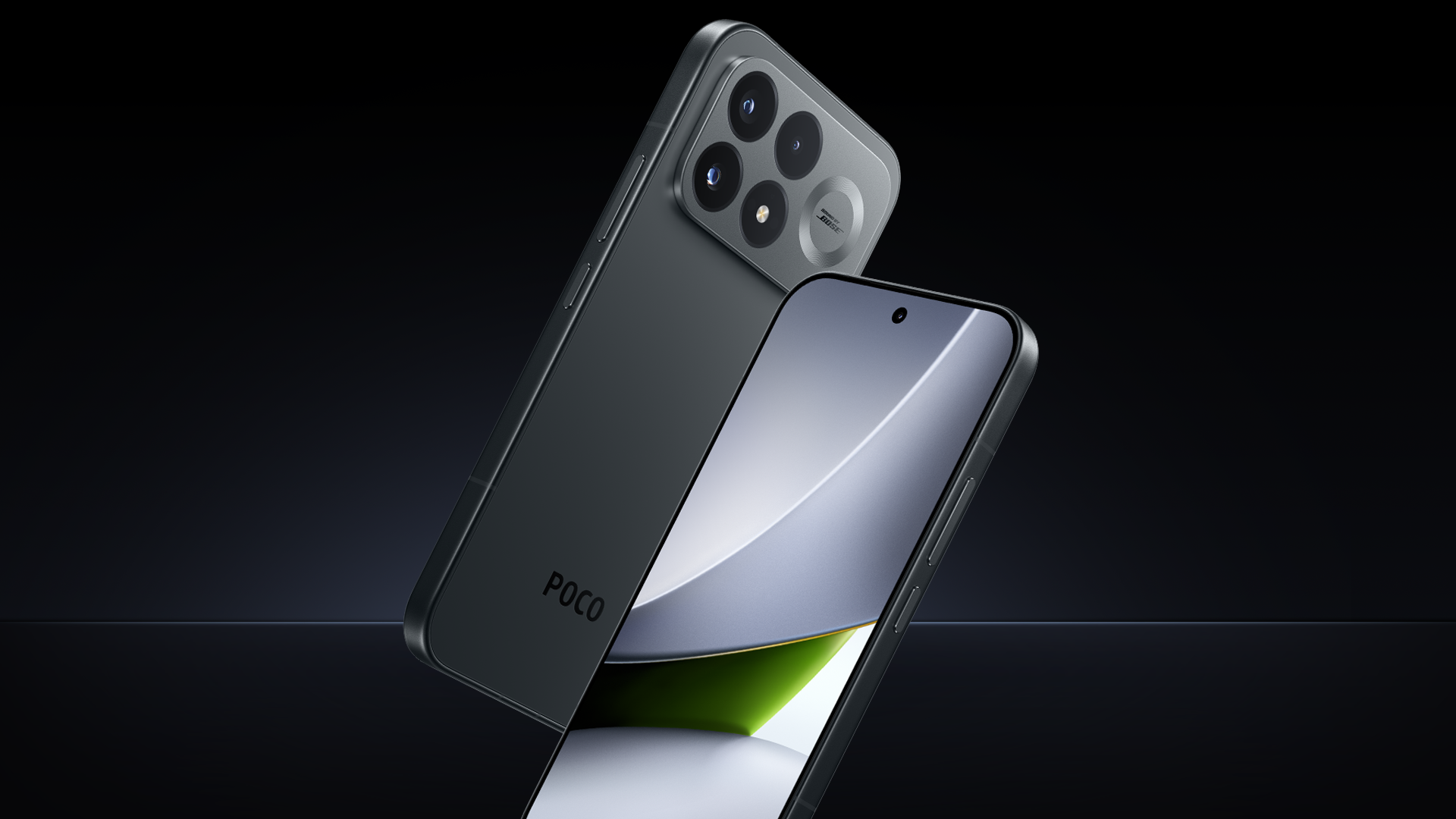
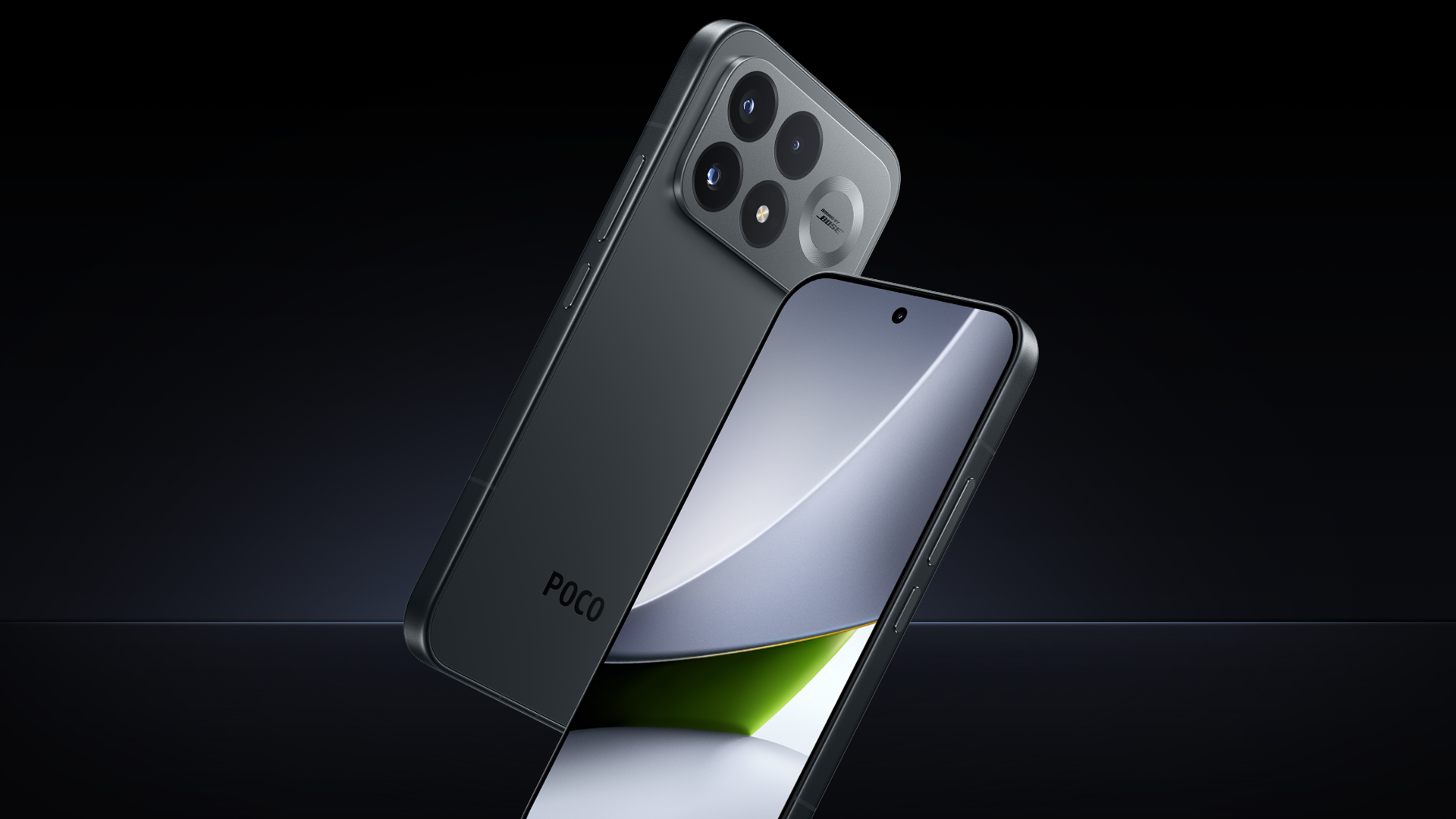
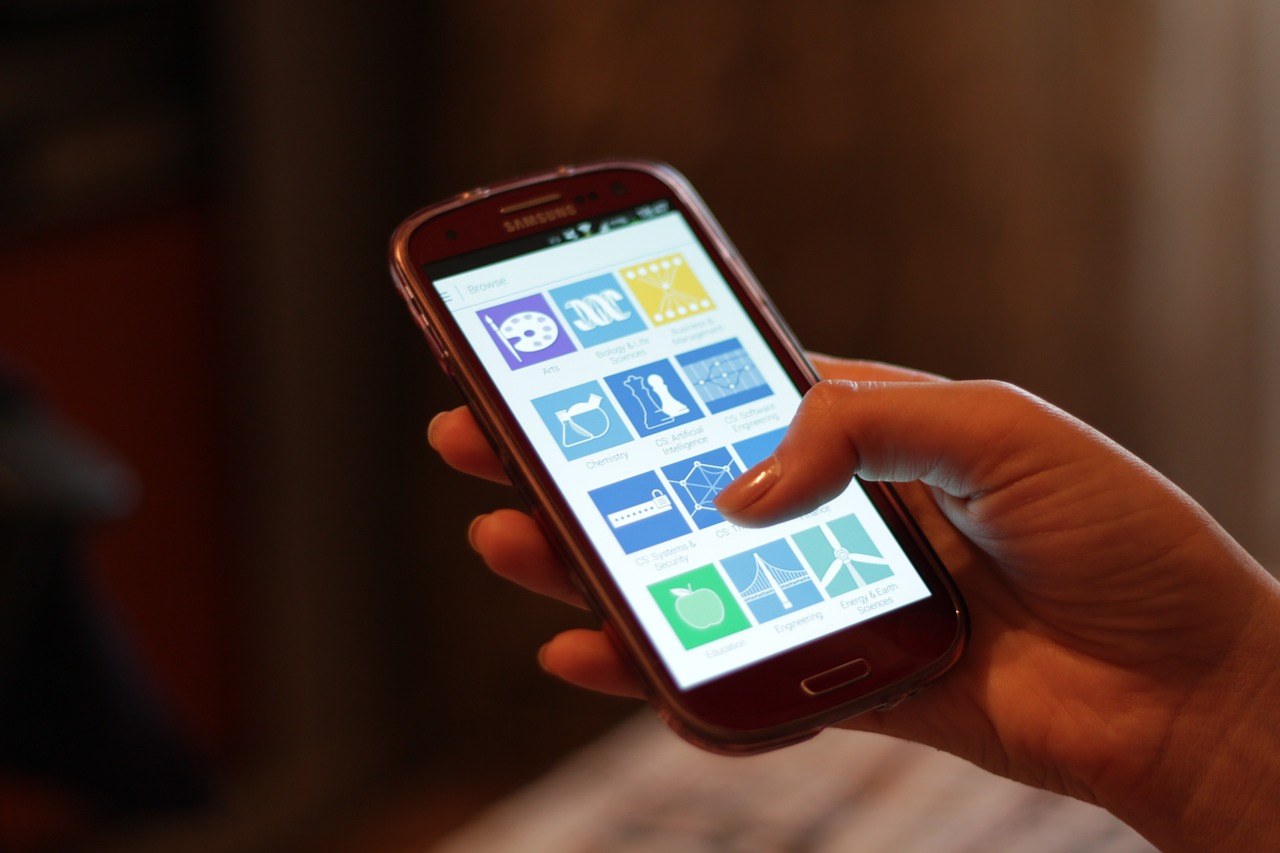
Cara paling umum mengambil screenshot di HP Android adalah menekan tombol Power dan Volume Bawah secara bersamaan selama satu hingga dua detik. Layar akan berkedip dan muncul thumbnail pratinjau di sudut layar sebagai tanda tangkapan berhasil.
Hasil screenshot tersimpan otomatis di galeri, umumnya di album bernama "Screenshot" atau "Tangkapan Layar". Dari thumbnail pratinjau, pengguna bisa langsung mengedit, memotong, memberi anotasi, atau membagikannya tanpa membuka galeri.
Screenshot di iPhone: Sesuaikan dengan Modelnya
Di iPhone, kombinasi tombolnya bergantung pada model. Untuk iPhone dengan Face ID (tanpa tombol Home, seperti iPhone X ke atas), tekan tombol Samping dan Volume Atas secara bersamaan, lalu lepaskan dengan cepat.
Untuk iPhone yang masih memiliki tombol Home, tekan tombol Home dan tombol Power (tombol Samping atau Atas, tergantung model) secara bersamaan. Hasilnya tersimpan di aplikasi Foto dan thumbnail-nya bisa diketuk untuk diedit.
Gestur Alternatif Tiap Merek HP
Selain tombol, banyak HP menyediakan cara screenshot tanpa menekan tombol fisik. Di Samsung, aktifkan gestur "Telapak tangan untuk screenshot" lewat Pengaturan > Fitur Lanjutan > Gerakan dan Gestur, lalu usap sisi telapak tangan melintasi layar.
Xiaomi, Oppo, dan Vivo umumnya mendukung gestur usap tiga jari ke bawah di layar, yang bisa diaktifkan lewat menu Pengaturan > Fitur Tambahan atau Gestur Pintas. Di iPhone, pengguna bisa memakai AssistiveTouch atau mengetuk dua kali bodi belakang (Back Tap) lewat Pengaturan > Aksesibilitas > Sentuh.
Screenshot Panjang dan Tips Tambahan
Untuk menangkap halaman yang lebih panjang dari layar, Android menyediakan opsi screenshot gulir — setelah mengambil screenshot biasa, ketuk opsi "Tangkap lebih banyak" atau "Gulir" pada thumbnail, lalu gulir hingga bagian yang diinginkan. Di iPhone, saat mengambil screenshot di Safari, pilih opsi "Halaman Penuh" untuk menyimpannya sebagai PDF.
Pastikan layar menampilkan konten yang ingin disimpan dan memori penyimpanan masih tersedia, karena screenshot yang gagal umumnya disebabkan kombinasi tombol yang salah atau penyimpanan yang penuh. Jika tombol fisik bermasalah, gunakan gestur atau menu aksesibilitas sebagai alternatif.
Jika tombol Power atau Volume bermasalah, manfaatkan menu aksesibilitas: di Android, aktifkan "Menu Aksesibilitas" lewat Pengaturan > Aksesibilitas untuk memunculkan tombol screenshot virtual di layar. Hasil screenshot juga bisa langsung diteruskan ke aplikasi chat atau media sosial lewat tombol bagikan pada pratinjau, tanpa harus menyimpan manual terlebih dahulu.